
Retenção definida
Vídeos originais e resultados do teste grátis: até 7 dias. Resultados pagos: até 30 dias.
 RemoveText.video
Use as setas para a esquerda ou direita para mover o divisor em um por cento. Segure Shift com uma seta para mover dez por cento. Pressione Home para ir à borda esquerda ou End para ir à direita.
Remova texto de vídeo online, incluindo títulos, datas, legendas gravadas, textos sobrepostos, logotipos e marcas-d'água autorizadas, sem refazer toda a edição.
Veja como a RemoveText.video remove texto de vídeo, incluindo legendas gravadas, textos sobrepostos e marcas-d'água autorizadas, usando vídeos reais licenciados. Arraste o divisor sobre o mesmo quadro para examinar a área reconstruída e seus limites.
“NEW DROP” e “29 USD” são dois textos sobrepostos em um fundo de estúdio com uma textura suave. Para remover texto do vídeo, cada linha foi selecionada separadamente para manter a área de limpeza afastada do frasco quando ele entra no quadro.
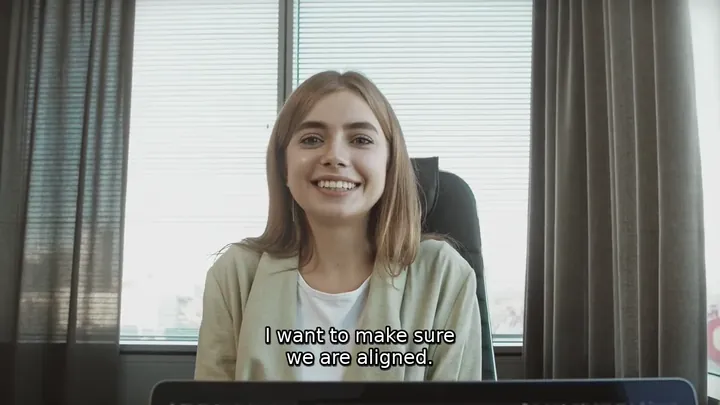
Este exemplo mostra como remover texto de vídeo quando uma frase gravada atravessa a roupa da pessoa e um fundo levemente desfocado. O resultado mantém o mesmo enquadramento e a mesma duração para facilitar a comparação da área reconstruída.
Remova uma marca-d’água no canto do vídeo sem cortar o enquadramento. Observe a área reparada enquanto a água, os prédios e o litoral se movem pela cena.
A RemoveText.video é uma ferramenta online para limpar texto fixo, textos sobrepostos, logotipos e marcas-d'água de vídeos autorizados. Estas comparações controladas usam vídeos licenciados com elementos de teste visíveis.
O lado Depois mostra o resultado real desta limpeza controlada, sem retoques.
Vídeo licenciado: Hand placing cosmetic bottle on beige pedestal by Artem Podrez · Pexels License
A pessoa deste vídeo licenciado não endossa a RemoveText.video. O lado Depois é o resultado real, sem retoque manual.
Vídeo licenciado: Asian woman vlogging indoors by ANTONI SHKRABA production · Pexels License
A marca de demonstração foi criada para este teste autorizado. O lado Depois mostra o resultado real, sem retoques.
Vídeo licenciado: Drone footage of a scenic coastline by Nino Souza · Pexels License
Escolha um vídeo, marque a área que deseja limpar e confira os detalhes antes do processamento.
Selecione um arquivo MP4, MOV ou WebM. A prévia local não inicia o envio.
Escolha Texto ou Marca-d’água e desenhe quadros sobre as áreas que deseja remover. Ajuste cada quadro antes de processar. Contas gratuitas podem selecionar até três áreas, e planos pagos até dez.
Revise a área, as dimensões da origem e a estimativa de créditos antes de iniciar o processamento.
Escolha o modo adequado ao elemento que deseja limpar e mantenha a seleção próxima do alvo para obter uma reconstrução mais precisa.
| Área | O que a ferramenta faz | O que verificar antes de exportar |
|---|---|---|
| Texto gravado | Datas, rótulos, títulos, carimbos de tempo e outras palavras incorporadas aos quadros do vídeo. | Mantenha a área selecionada próxima do texto. |
| Textos sobrepostos | Textos de criadores e redes sociais antes de corrigir um erro, mudar o estilo ou adaptar a mensagem para outro público. | Use o modo Texto sobreposto quando as palavras fizerem parte da imagem. |
| Legendas | Faixas de legenda gravadas na imagem antes de adicionar outro idioma ou criar uma versão limpa. | Se houver uma faixa de legenda separada, desative-a no player ou editor. |
| Logotipos e marcas-d'água | Logotipos antigos, marcas internas de revisão e elementos autorizados. | Use somente em vídeos que são seus ou que você tem permissão para editar. |
Quer limpar um logotipo antigo ou uma marca de revisão? Remover marca-d'água de vídeo.
Ao escolher um arquivo, uma prévia é criada localmente no navegador. Desenhe e ajuste as áreas que deseja remover antes do processamento. O envio só começa depois que você confirma os detalhes e escolhe Processar.
Política de privacidadeVídeos originais e resultados do teste grátis: até 7 dias. Resultados pagos: até 30 dias.
Remova logotipos ou marcas-d'água somente de vídeos que são seus ou que você tem permissão para editar.
Teste a limpeza com os créditos de cadastro, compre créditos sem assinatura ou escolha um plano mensal quando o processamento se tornar frequente.
20 créditos após entrar com o Google. Contas gratuitas podem processar vídeos nas dimensões originais em até 1080p e marcar manualmente até 3 áreas.
300 créditos sem assinatura. Marque manualmente até 10 áreas; os créditos permanecem válidos por 12 meses.
Créditos concedidos mensalmente para trabalhos recorrentes, com até 10 áreas de seleção manual por vídeo.
Um removedor de texto de vídeo apaga textos ou elementos indesejados dentro das áreas selecionadas e reconstrói o fundo de cada quadro. Ele foi feito para conteúdos que fazem parte da imagem do vídeo.
As novas contas elegíveis podem receber 20 créditos de teste uma única vez após entrar com o Google, sem cartão de pagamento. Estes créditos permitem experimentar o processamento real e não são renovados diariamente. As contas gratuitas podem processar vídeos nas dimensões originais, com o lado mais curto até 1080p.
Sim. Se o saldo não cobrir o vídeo completo, a área de trabalho mostra a duração que seus créditos podem cobrir. Escolha esse intervalo, ajuste-o se necessário, marque a área a limpar e inicie o processamento. Somente o trecho selecionado é processado. Você pode comparar o resultado antes de decidir comprar mais créditos.
Sim. O processamento de um trecho curto usa seu saldo de créditos existente e não acrescenta créditos gratuitos. Você pode processar outros trechos enquanto o saldo cobrir o custo exibido para cada um. Cada trecho é um trabalho de processamento separado. Se o processamento falhar, os créditos reservados serão devolvidos.
Use «Restaurar o vídeo completo» para voltar ao arquivo original e às áreas salvas. Confira a estimativa de créditos para o vídeo completo e confirme o processamento quando seu saldo for suficiente. Os créditos gastos em um trecho não reduzem o preço do vídeo completo. Os resultados podem variar em outras partes do vídeo.
Sim. Escolha Texto sobreposto ou Legenda quando as palavras estiverem incorporadas à imagem. Se houver uma faixa separada que pode ser desativada, remova ou oculte essa faixa no player ou editor.
O texto em movimento só pode ser removido onde permanece nas áreas selecionadas. Assista ao clipe inteiro e cubra todo o percurso. Uma área maior pode afetar detalhes próximos e dificultar a reconstrução. Confira o resultado completo.
A limpeza de texto, legenda e texto sobreposto reconstrói a área selecionada em vez de aplicar desfoque. A limpeza Básica de logotipo ou marca-d'água suaviza a região de propósito, enquanto a Avançada tenta uma reconstrução mais natural. O resultado varia conforme o movimento e os detalhes do fundo.
Você pode enviar vídeos MP4, MOV e WebM. A duração e a resolução da origem são verificadas antes do processamento.
Não. Você pode selecionar um vídeo, assistir ao original e marcar as áreas a limpar localmente sem entrar. É preciso entrar com o Google para processar uma prévia limpa ou o vídeo completo. O envio só começa depois que você confirma esse processamento.
Edite apenas vídeos seus ou que você tenha autorização para modificar. Preserve marcas de propriedade, atribuição, segurança, procedência obrigatória e avisos exigidos por lei. Um indicador visual opcional de origem por IA só pode ser removido quando o fornecedor permitir e nenhuma lei ou plataforma de publicação exigir sua preservação. Guarde o original e informe com veracidade a origem por IA.
Dúvidas sobre taxa de quadros, áudio ou duração? Veja como funciona o processamento de vídeo.
Remova texto ou legendas. Mantenha o enquadramento completo.


