
정해진 파일 보관 기간
원본과 무료 체험 결과는 최대 7일, 유료 결과는 최대 30일 보관됩니다.
 RemoveText.video
왼쪽·오른쪽 화살표로 슬라이더를 1%씩 이동하세요. Shift와 화살표를 함께 누르면 10%씩 이동합니다. Home은 왼쪽 끝, End는 오른쪽 끝으로 이동합니다.
동영상 속 글자, 자막, 화면 문구와 편집 권한이 있는 로고·워터마크를 온라인에서 제거하세요. 기존 영상을 처음부터 다시 편집하지 않고 필요한 영역을 정리할 수 있습니다.
실제 사용 허가를 받은 영상에서 글자, 화면 문구, 자막과 허가된 워터마크를 제거한 결과를 확인하세요. 같은 장면에서 슬라이더를 움직여 복원된 영역과 남을 수 있는 흔적을 살펴보세요.
“NEW DROP”과 “29 USD”는 은은한 질감의 스튜디오 배경 위에 각각 겹쳐진 텍스트입니다. 영상의 텍스트를 제거할 때 각 줄을 따로 선택해 병이 화면에 들어와도 처리 영역이 병에 닿지 않도록 했습니다.
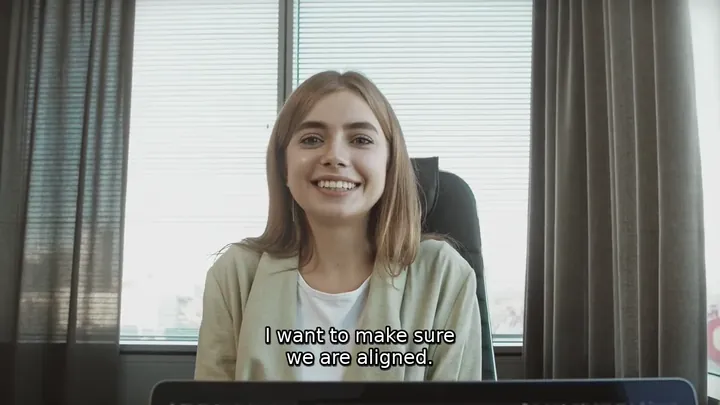
인물의 옷과 약간 흐린 배경 위에 문구가 겹쳐 있는 예시입니다. 처리 후에도 화면 구성과 재생 시점이 같아 아래쪽 복원 영역을 비교할 수 있습니다.
화면을 자르지 않고 영상 모서리의 워터마크를 제거하세요. 물과 건물, 해안선이 움직일 때 복원된 영역을 살펴보세요.
RemoveText.video는 브라우저에서 권한이 있는 영상의 고정된 글자, 화면 문구, 로고와 워터마크를 정리하는 도구입니다. 비교 예시에는 사용 허가를 받은 실제 영상과 확인용으로 추가한 문구·표시를 사용합니다.
처리 후 영상은 이 비교에서 나온 결과이며 별도 보정하지 않았습니다.
사용 허가를 받은 영상: Hand placing cosmetic bottle on beige pedestal by Artem Podrez · Pexels License
영상 속 인물은 RemoveText.video를 추천하거나 보증하지 않습니다. 처리 후 영상은 별도 수작업 보정이 없는 실제 처리 결과입니다.
사용 허가를 받은 영상: Asian woman vlogging indoors by ANTONI SHKRABA production · Pexels License
표시는 허가된 비교를 위해 직접 만든 것입니다. 처리 후 영상은 별도 보정하지 않았습니다.
사용 허가를 받은 영상: Drone footage of a scenic coastline by Nino Souza · Pexels License
동영상을 선택하고 지울 영역을 표시한 뒤 처리 내용을 확인하세요.
MP4, MOV 또는 WebM 파일을 선택하세요. 먼저 브라우저에서 미리보기를 만들며, 이 단계에서는 업로드가 시작되지 않습니다.
텍스트 또는 워터마크 모드에서 지울 부분을 네모 영역으로 표시하세요. 처리 전에 위치와 크기를 조정할 수 있습니다. 무료 계정은 최대 3개, 유료 플랜은 최대 10개 영역을 직접 선택할 수 있습니다.
선택 영역, 원본 크기와 예상 크레딧을 확인하고 처리를 시작하세요.
지울 대상에 맞는 모드를 선택하고 필요한 영역만 지정하세요. 선택 영역이 작고 정확할수록 주변 장면에 미치는 영향을 줄이는 데 도움이 됩니다.
| 대상 | 할 수 있는 작업 | 저장 전 확인할 점 |
|---|---|---|
| 화면에 포함된 글자 | 영상 화면에 입혀진 날짜, 이름표, 제목, 타임스탬프 등 | 지울 글자에 가깝게 영역을 선택하세요. |
| 화면 문구 | 오타 수정, 스타일 변경 또는 다른 시청자용 편집 전에 크리에이터 문구와 소셜 영상의 글자를 정리 | 문구가 영상 자체에 포함되어 있다면 화면 문구 모드를 사용하세요. |
| 자막 | 다른 언어의 자막을 넣거나 자막 없는 바탕 영상을 만들기 전에 화면에 입혀진 자막을 정리 | 별도 자막 트랙은 플레이어나 편집기에서 끄거나 삭제하세요. |
| 로고 및 워터마크 | 이전 로고, 내부 검토용 표시와 제거 권한이 있는 오버레이 | 직접 소유하거나 편집을 허가받은 영상에만 사용하세요. |
예전 로고나 검토용 표시를 지우고 싶으신가요? 동영상 워터마크 제거.
파일을 선택하면 먼저 브라우저에서 로컬 미리보기를 만듭니다. 처리 전에 지울 영역을 그리고 조정하세요. 설정을 확인하고 처리를 선택한 뒤에 업로드가 시작됩니다.
개인정보처리방침원본과 무료 체험 결과는 최대 7일, 유료 결과는 최대 30일 보관됩니다.
직접 소유하거나 편집을 허가받은 동영상의 로고·워터마크만 제거하세요.
가입 크레딧으로 제거 작업을 체험해 보세요. 구독 없이 크레딧을 구매하거나, 정기적으로 처리할 때는 월간 구독을 선택할 수 있습니다.
조건을 충족하는 신규 계정에는 Google 로그인 후 20크레딧이 지급됩니다. 무료 계정은 최대 1080p 동영상을 원본 크기로 처리하고, 최대 3개 영역을 직접 선택할 수 있습니다.
구독 없이 300크레딧을 구매하세요. 최대 10개 영역을 직접 선택할 수 있으며, 크레딧은 12개월 동안 유효합니다.
반복 작업을 위한 크레딧이 매월 지급되며, 동영상마다 최대 10개 영역을 직접 선택할 수 있습니다.
선택한 영역 안의 불필요한 글자나 표시를 제거하고 주변 장면을 바탕으로 각 프레임의 배경을 복원하는 도구입니다. 글자가 동영상 화면 자체에 포함된 경우에 사용합니다.
조건을 충족하는 신규 계정은 Google 로그인 후 일회성 체험 크레딧 20개를 받을 수 있으며 카드가 필요하지 않습니다. 실제 처리를 시험할 수 있지만 매일 다시 지급되지는 않습니다. 무료 계정은 원본의 짧은 변이 최대 1080p인 영상을 원래 표시 크기로 처리할 수 있습니다.
네. 잔액으로 전체 영상을 처리할 수 없으면 작업 영역에 현재 크레딧으로 처리할 수 있는 길이가 표시됩니다. 해당 구간을 선택하고 필요하면 범위를 조정한 뒤 지울 영역을 표시하고 처리를 시작하세요. 선택한 구간만 처리됩니다. 결과를 비교한 후 크레딧을 추가로 구매할지 결정할 수 있습니다.
네. 짧은 구간을 처리할 때는 기존 크레딧 잔액을 사용하며 무료 크레딧이 추가되지는 않습니다. 잔액이 각 구간에 표시된 비용을 충당하는 동안 다른 구간도 처리할 수 있습니다. 각 구간은 별도의 처리 작업입니다. 처리가 실패하면 예약된 크레딧이 반환됩니다.
‘전체 동영상 복원’을 사용하면 원본 파일과 저장된 선택 영역으로 돌아갈 수 있습니다. 전체 영상의 예상 크레딧을 확인하고 잔액이 충분할 때 처리를 확정하세요. 구간 처리에 사용한 크레딧만큼 전체 영상의 처리 비용이 줄어들지는 않습니다. 다른 구간의 결과는 다를 수 있습니다.
글자가 영상 화면에 포함되어 있다면 자막 또는 화면 문구 모드를 선택하세요. 별도로 끌 수 있는 자막 트랙이라면 플레이어나 편집기에서 트랙을 숨기거나 삭제하세요.
글자가 선택 영역 안에 머무는 구간에 처리가 적용됩니다. 영상 전체를 보며 이동 경로를 선택 영역이 모두 포함하는지 확인하세요. 넓은 영역은 주변 디테일에 영향을 주고 복원을 어렵게 할 수 있으므로 결과 전체를 확인해야 합니다.
텍스트, 자막과 화면 문구 처리는 흐림 효과를 덧씌우는 대신 선택 영역을 복원합니다. 로고·워터마크 Basic 처리는 의도적으로 영역을 부드럽게 흐리며, Advanced는 더 자연스러운 복원을 시도합니다. 움직임과 배경 디테일에 따라 결과가 달라집니다.
MP4, MOV, WebM을 지원합니다. 처리 전에 원본의 재생 시간과 해상도를 확인합니다.
로그인 없이 파일을 선택하고 원본 미리보기와 영역 표시를 브라우저에서 할 수 있습니다. 구간 체험이나 전체 영상 처리는 Google 로그인이 필요하며, 처리를 확인한 뒤에 업로드가 시작됩니다.
직접 소유하거나 수정 권한이 있는 영상만 편집하세요. 소유권, 저작자 표시, 안전 고지, 보존이 요구되는 출처 표시 및 법적으로 필요한 표시는 유지하세요. 선택적인 시각적 AI 표시는 제공업체가 허용하고 법률이나 게시 플랫폼이 보존을 요구하지 않는 경우에만 정리할 수 있습니다. 원본을 보관하고 AI 생성 사실을 정직하게 밝히세요.
프레임 속도, 소리 또는 재생 시간에 대해 궁금하신가요? 동영상 처리 방식 알아보기.
글자와 자막을 정리하면서 원래 화면 구성을 유지하세요.


