
Klare Speicherdauer
Originalvideos und Ergebnisse der kostenlosen Testversion: bis zu 7 Tage. Bezahlte Ergebnisse: bis zu 30 Tage.
 RemoveText.video
Verwende den Links- oder Rechtspfeil, um den Teiler um ein Prozent zu verschieben. Halte die Umschalttaste mit einer Pfeiltaste gedrückt, um zehn Prozent zu verschieben. Drücke „Pos1“ für den linken Rand oder „Ende“ für den rechten Rand.
Entferne eingebrannten Text, Untertitel, Texteinblendungen, Logos und autorisierte Wasserzeichen aus einem Online-Video, ohne den gesamten Schnitt neu aufzubauen.
Sieh, wie RemoveText.video Text aus einem Video, einschließlich eingebetteter Texteinblendungen, Untertitel und zulässiger Wasserzeichen, aus echtem lizenziertem Filmmaterial entfernt. Ziehe den Cursor über dasselbe Bild, um den reparierten Bereich und seine Grenzen zu untersuchen.
„NEW DROP“ und „29 USD“ sind zwei separate Texteinblendungen auf einem leicht strukturierten Studiohintergrund. Um Text aus dem Video zu entfernen, wurde jede Zeile einzeln ausgewählt, damit der bereinigte Bereich die Flasche nicht berührt, wenn sie ins Bild kommt.
Dieses Beispiel zeigt Text, der als eingebrannte Texteinblendung über die Kleidung der gefilmten Person und einen leicht unscharfen Hintergrund läuft. Die Nachher-Sequenz behält Bildausschnitt und Timing bei, sodass sich der rekonstruierte untere Bereich direkt vergleichen lässt.
Entferne ein Wasserzeichen in der Ecke eines Videos, ohne das Bild zuzuschneiden. Beobachte den bearbeiteten Bereich, während sich Wasser, Gebäude und Küstenlinie durch das Bild bewegen.
RemoveText.video ist ein Browser-Tool zum Entfernen von festem Text, Texteinblendungen, Logos und Wasserzeichen aus autorisierten Videos. Bei diesen kontrollierten Vergleichen werden lizenzierte Videos mit sichtbaren Testeinblendungen verwendet.
Die Nachher-Seite zeigt das unbearbeitete Bereinigungsergebnis dieses kontrollierten Vergleichs.
Lizenziertes Video: Hand placing cosmetic bottle on beige pedestal by Artem Podrez · Pexels License
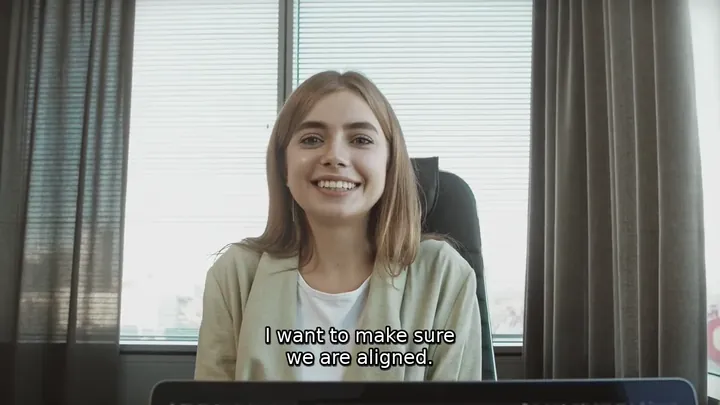
Die Person im lizenzierten Video unterstützt RemoveText.video nicht. Die Nachher-Seite zeigt das tatsächliche Ergebnis ohne manuelle Nachbearbeitung.
Lizenziertes Video: Asian woman vlogging indoors by ANTONI SHKRABA production · Pexels License
Die Demo-Marke wurde für diesen autorisierten Test erstellt. Die Nachher-Seite zeigt das unbearbeitete Bereinigungsergebnis.
Lizenziertes Video: Drone footage of a scenic coastline by Nino Souza · Pexels License
Wähle ein Video aus, markiere den zu bereinigenden Bereich und prüfe vor der Verarbeitung die Details.
Wähle eine MP4-, MOV- oder WebM-Datei. Die lokale Vorschau startet noch keinen Upload.
Wähle Text oder Wasserzeichen und zeichne Rahmen um die Bereiche, die du entfernen möchtest. Passe jeden Rahmen vor der Verarbeitung an. Kostenlose Konten können bis zu drei Bereiche auswählen, kostenpflichtige Angebote bis zu zehn.
Prüfe Auswahlbereich, Quellabmessungen und Schätzung, bevor du die Verarbeitung startest.
Wähle den Modus, der zu der Einblendung passt, die du entfernen möchtest, und halte den ausgewählten Bereich möglichst eng, um ein sauberes Ergebnis zu erzielen.
| Bereich | Werkzeugfunktion | Zur Prüfung vor dem Export |
|---|---|---|
| Eingebrannter Text | Datumsangaben, Beschriftungen, Titel, Zeitstempel und andere Wörter, die direkt in den Videobildern enthalten sind. | Halte den ausgewählten Bereich eng am Text. |
| Texteinblendungen | Creator-Texte und Social-Media-Einblendungen, etwa wenn du einen Tippfehler korrigieren, den Stil ändern oder die Botschaft für ein neues Publikum anpassen möchtest. | Verwende den Modus „Texteinblendung“, wenn der Text Teil des Bildes ist. |
| Untertitel | Eingebrannte Untertitelstreifen, etwa bevor du eine neue Sprache hinzufügst oder einen sauberen Master erstellst. | Eine separate Untertitelspur solltest du stattdessen im Player oder Schnittprogramm deaktivieren. |
| Logos und Wasserzeichen | Alte Logos, interne Prüfmarkierungen und autorisierte Einblendungen. | Verwende diesen Modus nur für Videos, die dir gehören oder die du bearbeiten darfst. |
Ein altes Logo oder eine Revisionsmarkierung bereinigen? Ein Wasserzeichen aus einem Video entfernen.
Wenn du eine Datei auswählst, erstellt dein Browser eine lokale Vorschau. Zeichne und passe die Bereiche an, die du entfernen möchtest. Der Upload beginnt erst, nachdem du die Verarbeitungsdetails bestätigt und „Verarbeiten“ gewählt hast.
DatenschutzerklärungOriginalvideos und Ergebnisse der kostenlosen Testversion: bis zu 7 Tage. Bezahlte Ergebnisse: bis zu 30 Tage.
Entferne Logos oder Wasserzeichen nur aus Videos, die dir gehören oder die du bearbeiten darfst.
Teste die Bereinigung mit den Credits aus der Anmeldung, kaufe Credits ohne Abo oder wähle bei regelmäßiger Nutzung einen monatlichen Tarif.
20 Credits nach der Google-Anmeldung. Kostenlose Konten können Videos in Originalabmessungen bis 1080p verarbeiten und bis zu 3 Bereiche manuell markieren.
300 Credits ohne Abo. Markiere bis zu 10 Bereiche manuell; die Credits sind 12 Monate gültig.
Monatliche Credits für wiederkehrende Aufgaben, mit bis zu 10 manuell auswählbaren Bereichen pro Video.
Ein Tool zur Textentfernung entfernt unerwünschten Text oder Einblendungen innerhalb der von dir ausgewählten Bereiche und rekonstruiert den Hintergrund in jedem Frame. Es ist für Inhalte gedacht, die Teil des Videobildes sind.
Berechtigte neue Konten können nach der Anmeldung mit Google einmalig 20 Test-Credits erhalten. Eine Zahlungskarte ist dafür nicht erforderlich. Damit kannst du die tatsächliche Verarbeitung testen; die Credits werden nicht täglich erneuert. Kostenlose Konten können Videos in Originalabmessungen mit einer kurzen Seite von bis zu 1080p verarbeiten.
Ja. Wenn deine Credits nicht für das gesamte Video reicht, zeigt dir der Arbeitsbereich, für welche Länge deine Credits reichen. Wähle diesen Abschnitt, passe ihn bei Bedarf an, markiere den zu bereinigenden Bereich und starte die Bearbeitung. Nur der gewählte Ausschnitt wird verarbeitet. Vergleiche das Ergebnis, bevor du entscheidest, ob du weitere Credits kaufen möchtest.
Ja. Ein kurzer Ausschnitt wird mit deinen vorhandenen Credits verarbeitet; du erhältst keine zusätzlichen kostenlosen Credits. Du kannst weitere Ausschnitte verarbeiten, solange deine Credits die jeweils angezeigten Kosten decken. Jeder Ausschnitt ist ein eigener Auftrag. Schlägt die Verarbeitung fehl, werden die reservierten Credits zurückgegeben.
Mit „Vollständiges Video wiederherstellen“ kehrst du zur Originaldatei und deinen gespeicherten Bereichen zurück. Prüfe die Credit-Schätzung für das gesamte Video und bestätige die Verarbeitung, sobald deine Credits dafür ausreichen. Bereits für einen Ausschnitt verbrauchte Credits verringern den Preis für das gesamte Video nicht. Die Ergebnisse in anderen Teilen des Videos können abweichen.
Ja. Wähle den Modus „Texteinblendung“ oder „Untertitel“, wenn der Text direkt ins Bild eingebrannt ist. Eine separate, abschaltbare Untertitelspur solltest du im Player oder Schnittprogramm deaktivieren oder entfernen.
Bewegter Text lässt sich nur dort entfernen, wo er innerhalb deiner Auswahl bleibt. Sieh dir den ganzen Clip an und decke den gesamten Bewegungsweg ab. Ein größerer Bereich kann benachbarte Details beeinträchtigen und die Rekonstruktion erschweren. Prüfe das gesamte Ergebnis.
Durch das Bereinigen von Text, Untertiteln und Texteinblendungen wird der ausgewählte Bereich wiederhergestellt, anstatt Unschärfe hinzuzufügen. Durch die Grundreinigung von Logos oder Wasserzeichen wird der Bereich absichtlich aufgeweicht, während die erweiterte Reinigung eine natürlichere Reparatur anstrebt. Das Ergebnis variiert je nach Bewegungen und Details des Hintergrunds.
Du kannst MP4-, MOV- und WebM-Videos hochladen. Dauer und Auflösung der Quelle werden vor der Verarbeitung geprüft.
Nein. Du kannst ein Video lokal auswählen, das Original ansehen und die zu bereinigenden Bereiche markieren, ohne dich anzumelden. Für eine bereinigte Vorschau oder die Verarbeitung des gesamten Videos ist die Google-Anmeldung erforderlich. Der Upload beginnt erst, wenn du die Verarbeitung bestätigst.
Bearbeiten Sie nur Videos, die Ihnen gehören oder für deren Bearbeitung Sie berechtigt sind. Erhalten Sie Eigentums-, Urheber-, Sicherheits-, vorgeschriebene Herkunfts- und gesetzlich erforderliche Kennzeichnungen. Ein optionaler sichtbarer KI-Hinweis darf nur entfernt werden, wenn der Anbieter dies erlaubt und weder das Gesetz noch die Veröffentlichungsplattform seine Beibehaltung verlangt. Bewahren Sie das Original auf und geben Sie den KI-Ursprung wahrheitsgemäß an.
Fragen zur Bildratenkonvertierung, zum Audio oder zum Timing? Sieh, wie die Videoverarbeitung funktioniert.
Entferne Text oder Untertitel. Behalte das volle Bild.


